 PadLoop
Herramienta gratis · sin subir nada
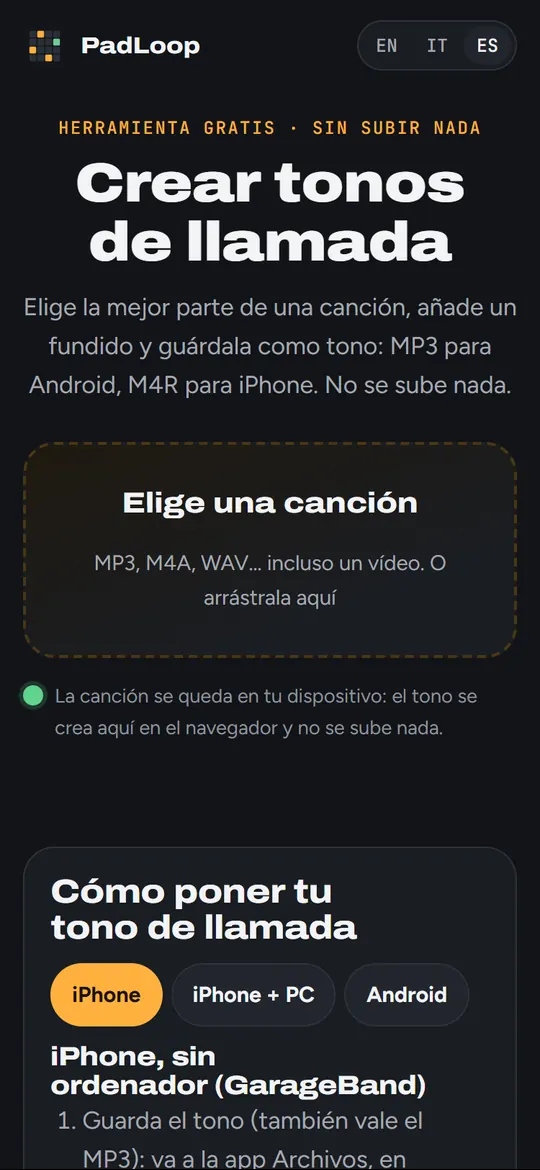
Crear tonos de llamada
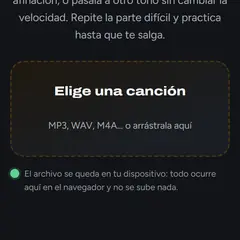
Elige la mejor parte de una canción, añade un fundido y guárdala como tono: MP3 para Android, M4R para iPhone. No se sube nada.
La canción se queda en tu dispositivo: el tono se crea aquí en el navegador y no se sube nada.
Cómo poner tu tono de llamada
iPhone, sin ordenador (GarageBand)
- Guarda el tono (también vale el MP3): va a la app Archivos, en Descargas.
- Abre GarageBand (gratis, de Apple), toca + y elige la grabadora de audio.
- Toca el icono de las pistas (los ladrillitos, arriba a la izquierda) y luego el icono de los loops (arriba a la derecha).
- Elige “Archivos”, luego explora los ítems de la app Archivos y toca tu tono.
- Mantenlo pulsado y arrástralo justo al principio de la pista.
- Toca la flecha de arriba a la izquierda y luego “Mis canciones”. Mantén pulsada la canción: Compartir → Tono → Exportar.
- Toca “Usar sonido como…” → tono estándar. Listo.
Si el tono se corta a los pocos segundos: antes del paso 6 toca + (arriba a la derecha, encima de las pistas), luego “Sección A” y activa “Automático”.
iPhone con ordenador (archivo .m4r)
- Crea el tono para iPhone (M4R) en el ordenador y guárdalo.
- Conecta el iPhone con el cable y desbloquéalo.
- Mac: abre el Finder y elige el iPhone en la barra lateral. Windows: abre la app Dispositivos Apple (o iTunes) y elige el iPhone.
- Arrastra el archivo .m4r a la ventana del iPhone (en iTunes: a “Tonos”, en “En mi dispositivo”).
- En el iPhone: Ajustes → Sonidos y vibraciones → Tono de llamada. Lo encontrarás arriba del todo.
Android
- Guarda el tono para Android (MP3): va a la carpeta Download.
- Abre Ajustes → Sonido y vibración → Tono de llamada.
- Busca “Mis sonidos”, “Añadir” o el botón + (depende de la marca; en Samsung es el + de arriba a la derecha) y elige el archivo.
- ¿No lo ves? Con la app Archivos mueve el archivo a la carpeta “Ringtones” y vuelve a probar.
El mismo archivo sirve como alarma o sonido de notificación: elígelo en la app Reloj o en Sonido de notificación.
Que te llamen con un beat hecho por ti
En PadLoop construyes un beat en los pads, tocas encima y grabas la jam. Expórtala, corta aquí la mejor parte y tu móvil sonará con algo que nadie más tiene.


Disponible para Android y iPhone.
Cómo hacer un buen tono
Elige una parte que se reconozca desde el primer segundo, como el inicio del estribillo o un riff. Bastan 20-30 segundos: una llamada rara vez suena más.
Un fundido de entrada corto evita el salto al principio, y uno de salida de un par de segundos hace que termine con suavidad cuando vuelve a empezar. Deja activado “Más fuerte”: los altavoces de los móviles son pequeños y una canción baja se pierde.
Preguntas
¿Por qué en iPhone hace falta GarageBand o un ordenador?
Apple no deja poner como tono un archivo descargado: hay que pasar por GarageBand (gratis, de Apple) o por el Finder/iTunes en un ordenador. En Android basta con elegir el archivo.
¿Se sube mi canción?
No. El corte y el guardado ocurren en el navegador; la canción nunca sale de tu dispositivo.
¿Puedo usarlo para mensajes o la alarma?
Sí. En Android elígelo como sonido de notificación o de alarma. En iPhone, en GarageBand elige el tono de mensaje estándar (menos de 30 segundos).
¿Puedo usar cualquier canción?
Para tu propio móvil, sí. Compartir o vender tonos hechos con música de otros necesita los derechos de esa música.
Más herramientas gratis
 Convertidor de audioMP3, M4A, WAV, FLAC, OGG y audio de vídeos. Sin subir nada.
 Cortar loopLoops sin saltos ajustados a los compases, guardados en WAV.
 Grabadora de vozGraba con el micrófono, recorta y guarda. No se sube nada.
 Ralentizar cancionesCambia velocidad o tonalidad y repite un tramo A-B para estudiarlo.
Todas las herramientas gratis → · Haz temas completos en el móvil con PadLoop →