Sonido de un vídeo
Saca el audio de un vídeo y tócalo con los dedos
Una risa, un portazo, una frase dicha en un vídeo que has grabado: PadLoop saca el audio del vídeo guardado en el móvil, te deja recortarlo y lo pone en un pad. El vídeo no se toca.
- Desde la galería del móvil, los primeros 30 segundos de audio
- Asas, división en golpes y corte a mano
- En un pad en pocos toques, listo para el looper
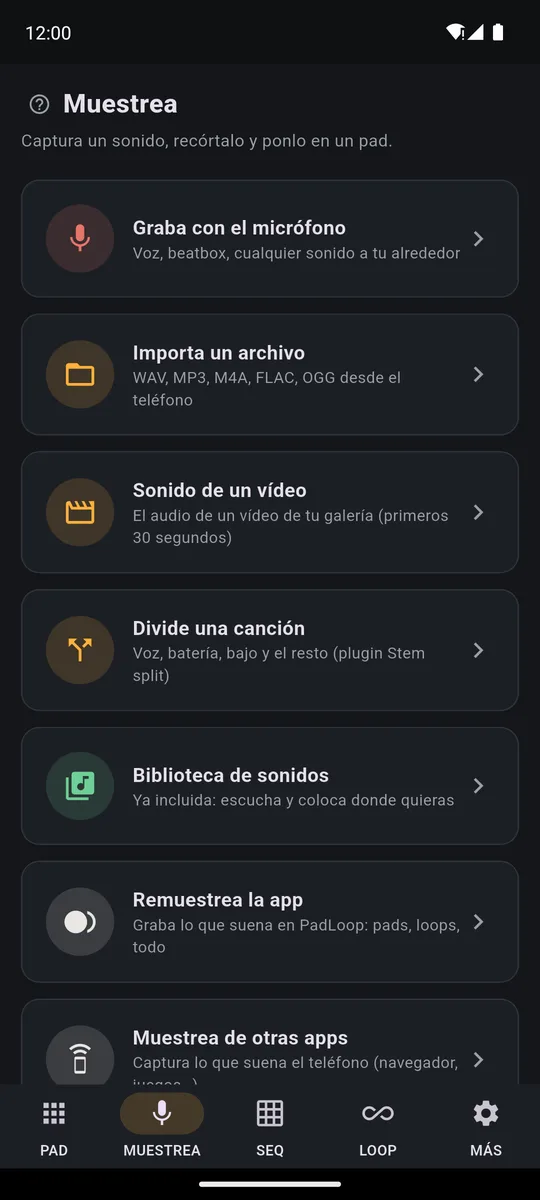
Para sacar el audio de un vídeo y hacer música con él, en la pestaña MUESTREA de PadLoop pulsas Sonido de un vídeo, eliges el vídeo de la galería y te quedas con el trozo que necesitas con las asas. Luego pulsas Asignar a un pad y ya suena bajo tus dedos. El vídeo queda como está, y el sampler entero se prueba gratis 7 días.
Transcripción
- 0:00 Sonido de un vídeo: su audio se convierte en una muestra
- 0:01 MUESTREA > Sonido de un vídeo: se abre tu galería
- 0:06 Elige el vídeo (aquí uno nuestro): la app toma su audio
- 0:08 Con las guías te quedas solo con dos compases
- 0:08 Elige el vídeo (aquí uno nuestro): la app toma su audio
- 0:09 Con las guías te quedas solo con dos compases
- 0:12 Divide en golpes: 16 trozos en el banco F
- 0:20 En orden vuelve el groove
- 0:25 Tiempos mezclados: un groove nuevo del mismo vídeo
Del vídeo al pad
- En la pestaña MUESTREA toca Sonido de un vídeo: se abre la galería del móvil.
- Elige el vídeo: PadLoop saca su audio, los primeros 30 segundos, y lo abre listo para recortar.
- Mueve las dos asas para quedarte solo con el trozo que necesitas y toca Escucha hasta que el corte suene bien.
- Si hay un ruido de fondo constante, como un zumbido, toca Limpiar ruido; Deshacer limpieza devuelve el original.
- Ponle nombre al sonido y toca Asignar a un pad, o usa Divide en golpes para repartirlo en varios pads.
- Tócalo: al tocar el pad suena al instante, y con REC lo grabas en el looper junto con lo demás.
Convierte la risa de un amigo o el ruido de un tren en un pad para tocar, a partir de un vídeo que ya tienes en la galería.En iPhone: en MÁS toca la fila de arriba y luego Empieza la prueba gratis. No cuesta nada y no se renueva.
Descarga PadLoop¿Qué vídeos funcionan?
Los vídeos de la galería, como los que grabas con el móvil: una noche con amigos, un concierto, la voz de alguien, un tren que pasa. Sonido de un vídeo está tanto en Android como en iPhone.
- El vídeo tiene que tener pista de audio. Si no la tiene, PadLoop te avisa y no abre nada.
- Parte de un archivo que ya tienes. El vídeo tiene que estar guardado en el móvil: desde la galería, no desde una web.
- Cuentan los primeros 30 segundos. ¿Tu momento está más adelante? Al final de la página tienes dos formas de llegar a él.
El audio se convierte en un sonido para tocar dentro de la app, y el vídeo de la galería queda intacto.
Un corte preciso, a volumen pleno
Tras elegir el vídeo ves la onda del sonido. Las dos asas marcan inicio y final; la lupa amplía la selección cuando necesitas un corte preciso, por ejemplo justo antes de una palabra.
- Normaliza el volumen viene activado: lleva el sonido a un volumen pleno, parecido al de los demás pads. El audio de un vídeo grabado de lejos ya no sale más bajo.
- Limpiar ruido quita los ruidos de fondo constantes, como zumbido, siseo o ventiladores. No quita la tele ni las voces de fondo, y necesita al menos un momento en el que tu sonido calle.
Corta en el silencio: empieza el asa izquierda un pelín antes de que arranque el sonido. El pad responde enseguida al toque y el golpe cae a tiempo.
Un ritmo del vídeo en 16 pads
¿Hay un ritmo en el vídeo, como palmas, una batería o unos pasos? No hace falta cortar cada golpe. Divide en golpes reconoce cada golpe del trozo elegido y le da su propio pad, uno tras otro a partir del que indiques: dieciséis como máximo. Luego los tocas en el orden que quieras.
Para voces y melodías, donde los golpes no son claros, tienes Corte a mano: mientras el trozo se repite, tocas CORTA en el punto exacto donde quieres partirlo, y cada palabra de una frase acaba en su pad. Todas las demás formas de meter un sonido están en la página del sampler.
Tocarlo en los pads: modos, tono, efectos
En el pad, el sonido del vídeo funciona como cualquier otro. Activa el lápiz (el botón que edita los pads), toca el pad y elige el Modo:
- One-shot: tocas y suena el trozo entero, como un golpe de batería
- Mientras se pulsa: suena solo mientras mantienes el dedo, para cortar frases al vuelo
- En loop: tocas y gira sin fin, vuelves a tocar y se para, para un ambiente de fondo
Transcripción
- 0:00 Modos del pad: cómo suena cada pad
- 0:01 Una voz normal: tocas y suena hasta el final (One-shot)
- 0:03 Lápiz, Sentido: Al revés. La misma voz, hacia atrás
- 0:10 Modo: Mientras se pulsa. El loop suena solo mientras mantienes el dedo
- 0:20 En loop: un toque arranca, otro toque para
Después lo esculpes: sube o baja el Tono hasta una octava, ponlo Al revés, añade Filtro, Eco o Lo-fi.
¿Has sacado un ritmo? En Tempo elige Al tempo del proyecto y toca Detectar: el trozo se pone a la velocidad de tu loop (el BPM, las pulsaciones por minuto) sin volverse más agudo ni más grave.
Transcripción
- 0:00 Esculpe el sonido de cada pad
- 0:02 La base toca los pads del banco E
- 0:04 Lápiz activado: tocas un pad y se abre su panel
- 0:07 Eco en el pad de acordes: se oye enseguida en el loop
- 0:09 Filtro: los acordes se vuelven más oscuros
- 0:11 Caja: afinación más alta y un toque de Lo-fi
- 0:17 Volumen, ataque, release, modo, sentido: cada pad es tuyo
Con el Teclado (el botón del piano) un solo sonido se reparte por todos los pads en escala: una sílaba sacada de un vídeo se convierte en una melodía.
¿El trozo está más adelante en el vídeo?
Sonido de un vídeo lee desde el principio. El truco más sencillo: abre el vídeo en el editor de la galería, recorta todo lo que hay antes del momento que buscas y guarda el resultado como copia. Ahora ese momento es el principio, y PadLoop lo coge.
En Android 10 y posteriores también tienes Muestrea de otras apps: PadLoop graba lo que suena en el móvil, hasta 2 minutos. Reproduces el vídeo en la app de la galería y capturas el punto exacto que quieres. El sistema te pide permiso con su propio aviso, como al grabar la pantalla. Algunas apps protegen su contenido, como las de streaming: de ellas solo llega silencio. En iPhone esta función no existe.
Para sacar partes de una canción usa Divide una canción: separa voz, batería, bajo y resto de un archivo de audio, en fragmentos de hasta 30 segundos.
Los vídeos que grabas tú, y los de otros
El audio de los vídeos que has grabado tú es tuyo: puedes usarlo donde quieras, también en un tema publicado. Con el audio de vídeos o canciones de otros, estudiar, practicar y divertirte está bien; un tema que publiques y lo contenga necesita los derechos de quien lo hizo.
Sonido de un vídeo forma parte del sampler de PadLoop completo, junto con el micrófono, los archivos y la Biblioteca de sonidos. En los 7 días de prueba cualquier sonido que encuentres acaba en tus pads; después sigue con un pago único.
Saca el sonido de tres vídeos distintos y haz un beat con ellos: el sampler entra en la prueba gratis de 7 días.En iPhone: en MÁS toca la fila de arriba y luego Empieza la prueba gratis. No cuesta nada y no se renueva.
Descarga PadLoopPreguntas sobre sacar el audio de un vídeo
¿Cómo saco solo el audio de un vídeo en el móvil?
En PadLoop abre la pestaña MUESTREA y toca Sonido de un vídeo. Elige un vídeo de la galería y la app saca su audio, los primeros 30 segundos, listo para recortarlo y ponerlo en un pad. El vídeo queda como está.
¿Puedo guardar el audio del vídeo en MP3?
El audio se convierte en un sonido de los pads, dentro de la app. Si necesitas un archivo, toca el pad con Graba la actuación activada y tendrás un WAV; o grábalo en el looper y exporta en MP3 o WAV. Los dos caminos son de PadLoop completo, abiertos en la prueba: el sonido de tu vídeo en un archivo para usarlo donde quieras.
¿Funciona en iPhone?
Sí, Sonido de un vídeo está en Android y en iPhone. Solo Muestrea de otras apps, que captura lo que suena en el móvil, es exclusivo de Android 10 y posteriores.
¿Puedo sacar el audio de un vídeo de TikTok o YouTube?
PadLoop trabaja con vídeos que ya están guardados en el móvil, como los que grabas tú: no descarga nada de internet.
¿Qué pasa si el vídeo no tiene sonido?
PadLoop te avisa de que no encuentra el audio en este vídeo. Elige otro, o graba el sonido con el micrófono.
¿Puedo usar el audio de vídeos de otros?
Para estudiar y practicar, sí. Un tema que vayas a publicar con audio de vídeos o canciones de otros necesita sus derechos; los vídeos que grabas tú son tuyos.
Última actualización: